Ustawienia: Różnice pomiędzy wersjami
Przejdź do nawigacji
Przejdź do wyszukiwania
| [wersja przejrzana] | [wersja przejrzana] |
→Bedrock Edition: Dodałem sekcję "Ogólne" |
→Bedrock Edition: Dodałem sekcję "Wideo" |
||
| Linia 925: | Linia 925: | ||
| - | | - | ||
| - | | - | ||
|} | |||
====[[Plik:Ikona "Wideo".png]] Wideo==== | |||
{| class="wikitable" border="1" width="100%" | |||
!Opcja | |||
!Opis | |||
!Możliwe wartości | |||
!Domyślne | |||
|- | |||
|style="font-size: medium;"| Jasność | |||
|Dostosowuje jasność gry. | |||
|0 - 100 | |||
|'''50''' | |||
|- | |||
|style="font-size: medium;"| Widok kamery | |||
|Przełącza widok kamery między trybem z pierwszej osoby i trybami z trzeciej osoby. | |||
|Z pierwszej osoby <br> Z trzeciej osoby (tył) <br> Z trzeciej osoby (przód) | |||
|'''Z pierwszej osoby''' | |||
|- | |||
|style="font-size: medium;"| Pełny ekran | |||
|Włącza tryb pełnoekranowy. | |||
|[[Plik:Przełącznik bedrock.gif]] | |||
|[[Plik:Przełącznik bedrock wyłączony.png]] | |||
|- | |||
|style="font-size: medium;"| Ukryj rękę | |||
|Ukrywa rękę gracza. | |||
|[[Plik:Przełącznik bedrock.gif]] | |||
|[[Plik:Przełącznik bedrock wyłączony.png]] | |||
|- | |||
|style="font-size: medium;"| Ukryj kukłę postaci | |||
|Ukrywa kukłę postaci w lewym górnym rogu ekranu. | |||
|[[Plik:Przełącznik bedrock.gif]] | |||
|[[Plik:Przełącznik bedrock wyłączony.png]] | |||
|- | |||
|style="font-size: medium;"| Ukryj interfejs HUD | |||
|Ukrywa interfejs HUD. | |||
|[[Plik:Przełącznik bedrock.gif]] | |||
|[[Plik:Przełącznik bedrock wyłączony.png]] | |||
|- | |||
|style="font-size: medium;"| Animacje | |||
|Włącza animację podczas zmieniania menu oraz obrót panoramy. | |||
|[[Plik:Przełącznik bedrock.gif]] | |||
|[[Plik:Przełącznik bedrock włączony.png]] | |||
|- | |||
|style="font-size: medium;"| Przezroczystość interfejsu HUD | |||
|Zmienia przezroczystość interfejsu HUD. | |||
|1% - 100% | |||
|'''100%''' | |||
|- | |||
|style="font-size: medium;"| Zmień granicę bezpiecznego obszaru | |||
|Zmienia rozmiar ekranu gry. | |||
| 0.0 - 100.0 | |||
|'''100.0''' | |||
|- | |||
|style="font-size: medium;"| Pole widzenia | |||
|Zmienia pole widzenia. | |||
|30° - 110° | |||
|'''60°''' | |||
|- | |||
|style="font-size: medium;"| Pokaż ikonę autozapisu | |||
|Podczas automatycznego zapisywania pokazuję ikonę. | |||
|[[Plik:Przełącznik bedrock.gif]] | |||
|[[Plik:Przełącznik bedrock wyłączony.png]] | |||
|- | |||
|style="font-size: medium;"| Wybór konturu | |||
|Włącza kantur bloków. | |||
|[[Plik:Przełącznik bedrock.gif]] | |||
|[[Plik:Przełącznik bedrock włączony.png]] | |||
|- | |||
|style="font-size: medium;"| Nazwy graczy w grze | |||
|Włącza wyświetlanie nazw graczy nad nimi. | |||
|[[Plik:Przełącznik bedrock.gif]] | |||
|[[Plik:Przełącznik bedrock włączony.png]] | |||
|- | |||
|style="font-size: medium;"| Animacja chodzenia | |||
|Włącza animację chodzenia graczy. | |||
|[[Plik:Przełącznik bedrock.gif]] | |||
|[[Plik:Przełącznik bedrock włączony.png]] | |||
|- | |||
|style="font-size: medium;"| Drżenie kamery | |||
|Włącza możliwość drżenia kamery. | |||
|[[Plik:Przełącznik bedrock.gif]] | |||
|[[Plik:Przełącznik bedrock włączony.png]] | |||
|- | |||
|style="font-size: medium;"| Przezroczyste liście | |||
|Włącza przezroczystą teksturę liści. | |||
|[[Plik:Przełącznik bedrock.gif]] | |||
|[[Plik:Przełącznik bedrock włączony.png]] | |||
|- | |||
|style="font-size: medium;"| Fantazuje bąbelki | |||
|Włącza lepszą wersję graficzną bąbelków. | |||
|[[Plik:Przełącznik bedrock.gif]] | |||
|[[Plik:Przełącznik bedrock włączony.png]] | |||
|- | |||
|style="font-size: medium;"| Renderuj chmury | |||
|Włącza renderowanie chmur. | |||
|[[Plik:Przełącznik bedrock.gif]] | |||
|[[Plik:Przełącznik bedrock włączony.png]] | |||
|- | |||
|style="font-size: medium;"| W czasie rozgrywki pole widzenia może sie zmieniać | |||
|Włącza możliwość zmieniania się pola widzenia podczas gry. | |||
|[[Plik:Przełącznik bedrock.gif]] | |||
|[[Plik:Przełącznik bedrock włączony.png]] | |||
|- | |||
|style="font-size: medium;"| Profil interfejsu użytkownika | |||
|Przełącza tryb interfejsu pomiędzy klasycznym (na PC) oraz kieszonkowym (na telefonach). | |||
|Klasyczny <br> kieszonkowy | |||
|Na telefonach: '''Kieszonkowy''' <br> W innych przypadkach: '''klasyczny''' | |||
|- | |||
|style="font-size: medium;"| Modyfikator skali interfejsu | |||
|Kontroluje rozmiar UI i HUD. | |||
|0, -1 | |||
|'''0''' | |||
|- | |||
|style="font-size: medium;"| Nowy bardzo duży interfejs użytkownika. | |||
|Włącza powiększoną wersję interfejsu Ore UI. | |||
|[[Plik:Przełącznik bedrock.gif]] | |||
|[[Plik:Przełącznik bedrock wyłączony.png]] | |||
|- | |||
|style="font-size: medium;"| Szybsza odpowiedź na sygnały wejściowe | |||
|Przyśpiesza reakcje gry na sygnały wejściowe. Niedostępne gdy grafika jest ustawiona na Vibrant Visuals lub Ray Tracing, oraz na urządzeniach mobilnych. | |||
|[[Plik:Przełącznik bedrock.gif]] | |||
|[[Plik:Przełącznik bedrock wyłączony.png]] | |||
|- | |||
|style="font-size: medium;"| Użyj zalecanego limitu tekstur. | |||
|Gdy włączone gra jest stabilniejsza i płynniejsza. Może to zablokować grę na niższych fps-ach. | |||
|[[Plik:Przełącznik bedrock.gif]] | |||
|[[Plik:Przełącznik bedrock włączony.png]] | |||
|- | |||
|style="font-size: medium;"| Zezwalaj na przełączanie trybu graficznego w grze. | |||
|Umożliwia przełączenie trybu graficznego w otwartym świecie. | |||
|[[Plik:Przełącznik bedrock.gif]] | |||
|[[Plik:Przełącznik bedrock wyłączony.png]] | |||
|} | |} | ||
Wersja z 21:20, 2 wrz 2025
Opcje pozwalają na zmienienie ustawień gry. Mogą one zostać otworzone z menu głównego i menu gry.
Java Edition
Opcje
Otworzenie opcji wyświetla następujące opcje:
| Opcja | Opis | Domyślnie |
|---|---|---|

|
Ta opcja zmienia obszary świata widocznego na ekranie. | 70 (w grze widoczne jako normalne).
|

|
Opcja ta jest dostępna tylko podczas grania w świecie jednoosobowym. Pozwala ona dostosować poziom trudności świata (pokojowy, łatwy, normalny i trudny) oraz zablokować go. Opcja nie jest dostępna w trybie hardcore oraz podczas grania na serwerze. | Zależy od poziomu trudności świata. Podczas tworzenia świata domyślnie normalny. |
Online
| Opcja | Opis | Domyślne |
|---|---|---|

|
Włącza/wyłącza powiadomienia Realms. | Włączone |

|
Włącza/wyłącza widoczność gracza na liście graczy serwera. | Włączone |

|
Przełącza trudność serwera. | Zależy od trudności serwera. |
Dostosowywanie skórki
| Opcja | Opis | Domyślne |
|---|---|---|

|
Włącza\wyłącza widoczność peleryny. Gdy wyłączone tekstura peleryny jest zawsze domyślna. | Włączone |

|
Włącza/wyłącza drugą warstwę ciała. | Włączone |

|
Włącza/wyłącza drugą warstwę lewej ręki. | Włączone |

|
Włącza/wyłącza drugą warstwę prawej ręki. | Włączone |

|
Włącza/wyłącza drugą warstwą lewej nogawki. | Włączone |

|
Włącza/wyłącza drugą warstwe prawej nogawki. | Włączone |

|
Włącza/wyłącza drugą warstwę głowy. | Włączone |

|
Przełącza główną rękę między prawą, a lewą. | Prawa |
Muzyka i dźwięk
| Opcja | Opis | Domyślne |
|---|---|---|

|
Głośność wszystkich dźwięków | 100% |

|
Kontroluje głośność muzyki w tle. | 100% |

|
Kontroluje głośność bloków dźwiękowych i szaf grających. | 100% |

|
Kontroluje głośność deszczu i piorunów. | 100% |

|
Kontroluje głośność bloków (np. drzwi, tłoków, kamienia). | 100% |

|
Kontroluje głośność potworów. | 100% |

|
Kontroluje głośność pasywnych bytów oraz bytów technicznych (np. wagoniki, łódki). | 100% |

|
Kontroluje głośność odgłosów wydawane przez gracza (np. dźwięk obrażeń). | 100% |

|
Kontroluje głośność dźwięków ambientowych, wchodzenia/wychodzenia z wody i fajerwerek. | 100% |

|
Kontroluje głośność narratora oraz głośność mowy (opcja dla twórców map) | 100% |

|
Kontroluje głośność interfejsu (np. dźwięk kliknięcia przycisku). | 100% |

|
Zmienia urządzenie wyjściowe audio. | Domyślne dla systemu |

|
Włącza/wyłącza napisy. | Wyłączone |

|
Włącza/wyłącza dźwięk przestrzenny (oparty na HRTF). Gdy wyłączone gra zwykły dźwięk stereo. | Wyłączone |

|
Zmienia jak często gra muzyka w tle. Jeśli ustawione na wysoka zmniejsza odstęp między utworami o połowę, za to gdy ustawione na stała, zmniejsza odstęp do 5 ticków. | Domyślna |

|
Pokazuje dymek z nazwą i autorem aktualnie grającej muzyki. | Wyłączone |
Ustawienia graficzne
| Opcja | Opis | Domyślne |
|---|---|---|

|
Rozdzielczość gry w trybie pełnoekranowym. | Systemowa |

|
Zmienia obszar przenikania koloru biomów (np. trawy) | 5x5 (normalne) |

|
Bajeczna! używa cieniowania dla pogody, dzrzwi i cząsteczek za półprzezroczystymi blokami i wodą. Dokładna aktywuje dokładniejsze efekty wizulane, m.in przezroczyste liście i zwiększoną ilość cząsteczek deszczu. Szybka wyłącza część efektów wizualnych dla lepszej wydajności. |
Domyślna |

|
Kontroluje ile chunków świata jest widocznych na raz. Im mniejsza liczba tym szybciej można renderować klatkę. Ostatnie widoczne chunki są zamglone, aby ukryć ostre krawędzie. Maksymalna liczba ckunków to 32 dla wersji 64-bitowej oraz 16 dla innych przypadków. |
12 chunków (dla wersji 64-bitowej) 8 chunków (dla wersji 32-bitowej) |

|
Kontroluje które chunki są aktualizowane podczas następnej klatki. Wątkowy - pobliskie chunki są kompilowane w równoległych wątkach. Może to skutkować krótkimi przerwami w wyświetlaniu podczas niszczenia bloku. Blokowy częściowy - Niektóre działania w obrębie chunku zrekompilują ten chunk natychmiast. Wlicza się w to stawianie i niszczenie bloków. Blokowy całościowy - Pobliskie chunki są zawsze natychmiast aktualizowane. Może to wpłynąć na działanie gry podczas stawiania i niszczenia bloków. |
Wątkowy |

|
Zasięg symulacji jest podobny do zasięgu renderowania, ale ten określa ile chunków będze aktualizowanych. Dostępne wartości są takie same jak w przypadku zasięgu renderowania, z tą różnicą że minimalna wartość to 5 chunków. | 12 chunków (dla wersji 64-bitowej) 8 chunków (dla wersji 32-bitowej) |

|
Gdy włączone, wygładza oświetlenie bloków. | Włączone |

|
Nakłada górny limit generowanych FPSów. | 120 FPS |

|
Gdy włączone ogranicza liczbę FPSów do szybkości odświeżania monitora. | Włączone |

|
Zmniejsza liczbę FPSów gdy gracz jest bezczynny lub gra jest zminimalizowana. Bezczynność: redukuje liczbę FPSów do 30 po minucie bezczynności, a po kolejnych 9 minutach do 10. Zminimalizowanie: redukuje liczbę FPSów do 10 gdy gra jest zminimalizowana. |
Bezczynność |

|
Kontroluje skalę GUI (w tym rozmiar HUD) | Auto |

|
Wyłączony: Wskaźnik ataku nie pokazuje się. Celownik: Pod celownikiem pokazuje się mały pasek. Pasek narzędzi: Obok paska narzędzi (po stronie głównej ręki) pokazuje się ikona miecza. |
Celownik |

|
Przyciemnia/rozjaśnia powierzchnie w grze, nawet te w pełni ciemne. Działa w każdym wymiarze oraz na efekt noktowizji. | 50 (w grze widoczne jako domyślna) |

|
Dokładne - chmury są renderowane w 3D. Szybkie - chmury są renderowane w 2D. Wyłączone - chmury nie są renderowane. |
Dokładne |

|
Włącza/wyłącza tryb pełnoekranowy. Tą opcję można też mienić klawiszem F11
|
Wyłączone |

|
Wszystkie - wyświetlane są wszystkie cząsteczki. Ograniczone - redukuje liczbę cząsteczek dla niektórych zdarzeń. Minimalne - jeszcze mocniej redukuje cząsteczki i przestaje wyświetlać zbędne cząsteczki. |
Wszystkie |

|
Im wyższy poziom mipmappingu tym tekstury wyglądają "gładziej". | 4 |

|
Włącza/wyłącza cienie bytów. | Włączone |

|
Zmienia siłę efektów zniekształcenia (np. nudności, portalu do netheru). Gdy wyłączone efekt nudności ma zieloną poświatę. | 100% |

|
Dostosowuje odległość z której gracz widzi byty. Gdy ustawione na 100%, byty są widoczne z dystansu 160 bloków. | 100% |

|
Zmienia moc wpływu na pole widzenia. | 100% |

|
Pokazuje ikonę gdy świat jest zapisywany. | Włączony |

|
Kontroluje jak szybko porusza się poświata na zaklętych przedmiotach. | 50% |

|
Kontroluje przezroczystość poświaty na zaklętych przedmiotach. | 75% |

|
Kontroluje jak bardzo tło w menu jest rozmyte. | 50% |

|
Włącza/wyłącza animację chodzenia. | Włączone |

|
Zmienia odległość renderowania chmur. | 128 chunków |
Sterowanie
| Opcja | Opis | Domyślnie |
|---|---|---|

|
Pozwala dostosować przypisane klawisze | - |

|
Przełącza tryb skradania się, może zostać ustawione na przytrzymanie lub przełączanie. | Przytrzymanie |

|
Przełącza tryb biegania, może zostać ustawione na przytrzymanie lub przełączanie. | Przytrzymanie |

|
Włącza/wyłącza automatyczne skakanie po podejściu do bloku. | Wyłączane |

|
W ekwipunku trybu kreatywnego aktywuje dodatkową zakładkę z przyborami operatora, gdy ten jest operatorem. | Wyłączone |
Ustawienia myszy
| Opcja | Opis | Domyślne |
|---|---|---|

|
Zmienia czułość myszy w grze. | 100% |

|
Odwraca oś myszy w grze. | Wyłączone |

|
Zmienia czułość przewijania w grze. | 1.00 |

|
Mówi grze, aby ignorowała wartości wielkości przewijania podane przez system operacyjny i zamiast tego działała tak, jakby system operacyjny podał -1 lub +1. | Wyłączone |

|
Włącza/wyłącza tryb dla urządzeń z ekranem dotykowym. | Wyłączone |

|
Pobiera dane wejściowe myszy bezpośrednio, zamiast z kursora myszy. Oznacza to, że na ruch myszy nie ma wpływu przyspieszenie kursora ani skalowanie, takie jak wbudowane w system Windows funkcje "Zwiększ precyzję wskaźnika" i "Szybkość wskaźnika". | Włączone |
Język
Pozwala zmienić język interfejsu.
Ustawienia czcionki
| Opcja | Opis | Domyślnie |
|---|---|---|

|
Włączone - czcionka unikodowa. Wyłączone - czcionka ASCII. |
Wyłączone |

|
Używa japońskiego wariantu czcionki chińskiej, japońskiej i koreańskiej. | Zależy od ustawień systemu. |
Ustawienia czatu
| Opcja | Opis | Domyślne |
|---|---|---|

|
Widoczny - czat na serwerach jest wyświetlany Jedynie polecenia - wyświetla tylko rezultaty poleceń. Ukryty - czat nie jest wyświetlany. |
Widoczny |

|
Gdy włączone gracz może zboaczyć kolorowy tekst na czacie. | Włączone |

|
Gdą włączone gracz może zobaczyć na czacie odnośniki do stron. | Włączone |

|
Gdy włączone, po kliknięciu na link, otworzy się menu z ostrzeżeniem. | Włączone |

|
Zmienia przezroczystość tekstu czatu. | 100% |

|
Zmienia przezroczystość tła czatu. | 50% |

|
Zmienia rozmiar tekstu czatu. | 100% |

|
Zmienia odstęp pomiędzy wiadomościami na czacie. | 0% |

|
Zmienia opóźnienie między wiadomościami. | Brak |

|
Zmienia szerokość czatu. | 320px |

|
Zmienia maksymalną wysokość czatu, gdy ten jest aktywny. | 180px |

|
Zmienia maksymalną wysokość czatu, gdy ten jest nieaktywny. | 90px |

|
Czyta wszystko - narrator czyta każdy tekst. Czyta czat - narrator czyta czat i system. Czyta system - narrator czyta tylko system. Wyłączony - narrator wyłączony. |
Wyłączony |

|
Kontroluje czy gracz widzi sugestie poleceń, gdy wyłączone gracz musi nacisnąć tab aby je wywołać.
|
Włączone |

|
Kontroluje, czy gra próbuje zastosować ukrywania czatu poprzez dopasownie tekstu w wiadomościach. | Włączone |

|
Redukuje liczbę informacji na ekranie debugowania. | Wyłączone |

|
Wyświetla tylko zweryfikowane wiadomości. Może to sprawić, że wiadomości na serwerach będą wyświetlane niepoprawnie. | Wyłączone |
Paczki zasobów
Pozwala graczu zmienić paczki zasobów.
Ułatwienia dostępu
| Opcja | Opis | Domyślnie |
|---|---|---|
|
|
Czyta wszystko - narrator czyta każdy tekst. Czyta czat - narrator czyta czat i system. Czyta system - narrator czyta tylko system. Wyłączony - narrator wyłączony. |
Wyłączony |
|
|
Włącza/wyłącza napisy. | Wyłączone |

|
Zwiększa kontrast elementów GUI. | Wyłączone |
|
|
Włącza/wyłącza automatyczne skakanie po podejściu do bloku. | Wyłączone |
|
|
Kontroluje jak bardzo tło w menu jest rozmyte. | 50% |
|
|
Zmienia przezroczystość tła tekstu. | 50% |

|
Czat - wyświetla tło tekstu tylko na czacie. Wszędzie - wyświetla tło tekstu wszędzie. |
Czat |
|
|
Zmienia przezroczystość tekstu czatu. | 100% |
|
|
Zmienia odstęp pomiędzy wiadomościami na czacie. | 0% |
|
|
Zmienia opóźnienie między wiadomościami. | Brak |

|
Kontroluje jak długo wyświetlane są powiadomienia (osiągnięcia, nowe receptury itp. | 1.0x |
|
|
Włącza/wyłącza animację chodzenia. | Włączone |
|
|
Przełącza tryb skradania się, może zostać ustawione na przytrzymanie lub przełączanie. | Przytrzymanie |
|
|
Przełącza tryb biegania, może zostać ustawione na przytrzymanie lub przełączanie. | Przytrzymanie |
|
|
Zmienia siłę efektów zniekształcenia (np. nudności, portalu do netheru). Gdy wyłączone efekt nudności ma zieloną poświatę. | 100% |
|
|
Zmienia moc wpływu na pole widzenia. | 100% |

|
Kontroluje jak bardzo ekran będzie się przyciemniał podczas efetów mroku. Nie wpływa na widoczną w tedy mgłę. | 100% |

|
Kontroluje z jaką śiłą kamera zatrzęsie się po otrzymaniu obrażeń. | 100% |
|
|
Kontroluje jak szybko porusza się poświata na zaklętych przedmiotach. | 50% |
|
|
Kontroluje przezroczystość poświaty na zaklętych przedmiotach. | 75% |

|
Wyłącza rozbłyski podczas uderzenia piorunu. Pioruny nadal są widoczne. | Wyłączone |

|
Włącza czarno-białe logo przy ładowaniu gry. | Wyłączone |

|
Kontroluje szybkość obrotu panoramy w menu. | 100% |

|
Ukrywa żółte przytytuły w menu głównym. | Wyłączone |

|
Włącza/wyłącza klawisz skrótu narratora (ctrl + B).
|
Włączone |

|
Gdy włączone, gracz będzie się obracał razem z wagonikiem. Aby opcja była dostępna w świecie muszą być włączone eksperymentalne funkcje wagoników. | Wyłączone |

|
Gdy włączone, sprawia że obrysy bloków są lepiej widoczne. | Wyłączone |
Autorzy i atrybucja
| Opcja | Opis |
|---|---|

|
Otwiera listę autorów. |

|
Otwiera stronę atrybucji. |

|
Otwiera stronę licencji. |
Bedrock Edition
 |
Sekcja w budowie! Trwa budowa tej sekcji.
Jeśli chcesz, możesz pomóc przy jej tworzeniu.
|
 Ustawienia dostępności

| Opcja | Opis | Możliwe wartości | Domyślnie |
|---|---|---|---|
| Zamiana tekstu na mowę zgodnie z ustawieniami urządzenia | Włącza systemowe ustawienia zamiany tekstu na mowę. | 
|

|
| Zmiana tekstu na mowę interfejsu użytkownika. | Włącza zmianę tesktu na mowę w UI i ekranach menu. |
|

|
| Zamiana tekstu na mowę na czacie. | Włącza zamianę tekstu na mowę na czacie. |
|
|
| Zamiana tekstu na mowę | Kontroluje głośność zamiany tekstu na mowę | 0% - 100% | 100% |
| Włącz wiadomości na otwartym czacie | Włącza informację na czacie po otwarciu świata, jak go otworzyć. |
|
|
| Nieprzezroczystość tła tekstu | Kontroluje przezroczystość tła podpowiedzi i tekstu z polecenia /title
|
0% - 100% | 60% |
| Przezroczystość tła tekstu | Kontroluje przezroczystość tła czatu. | 0% - 100% | 70% |
| Przezroczystość tła paska akcji | Kontroluje przezroczystość tła paska akcji. | 0% - 100% | 60% |
| Drżenie kamery | Kontroluje czy kamera może drżeć. |
|
|
| Natężenie efektu ciemności | Kontroluje jak bardzo ekran będzie się ściemniał podczas efektu ciemności. | 0% - 100% | 100% |
| Intensywność migotania | Kontroluje intensywność migotania na zaklętych przedmiotach. | 0% - 100% | 75% |
| Częstotliwość migotania | Kontroluje częstotliwość migotania na zaklętych przedmiotach. | 0% - 100% | 50% |
| Czas trwania wyskakującego powiadomienia. | Określa jak długo mają być wyświetlane wiadomości, takie jak zaproszenia do gry i oferty dotyczące przedmiotów z rynku. | 3 sekundy 10 sekund 30 sekund |
3 sekundy |
| Czas trwania wiadomości czatu | Określa jak długo będą widoczne wiadomości czatu | 3 sekundy 10 sekund 30 sekund |
10 sekund |
| Modyfikator skali interfejsu | Kontroluje skalę GUI oraz HUD. | -1 - 0 | 0 |
| Nowy bardzo duży interfejs użytkownika | Aktywuje większą wersję Ore UI. |
|
|
Sterowanie
 Klawiatura i mysz

| Opcja | Opis | Możliwe wartości | Domyślnie |
|---|---|---|---|
| Czułość kamery | Kontroluje czułość obrotu kamery. | 0% - 100% | 50% |
| Spowolnienie lunety | Zmienia czułość obracania kamery podczas kożystania z lunety. | 0% - 100% | 50% |
| Odwróć oś y | Odwraca kierunek kamery podczas ruchu w górę/dół. |
|
|
| Automatyczny skok | Włącza automatyczne skakanie po podejściu do bloku. |
|
|
| Rozgrywka z pełną klawiaturą | Włącza pełne sterowanie klawiaturą. |
|
|
 Kontroler

| Opcja | Opis | Możliwe wartości | Domyślne |
|---|---|---|---|
| Czułość kamery | Kontroluje czułość obrotu kamery. | 0% - 100% | 50% |
| Spowolnienie lunety | Zmienia czułość obracania kamery podczas korzystania z lunety. | 0% - 100% | 50% |
| Odwróć oś y | Odwraca kierunek kamery podczas ruchu w górę/dół. |
|
|
| Automatyczny skok | Włącza automatyczne skakanie po podejściu do bloku. |
|
|
| Ukryj podpowiedzi kontrolera | Ukrywa podpowiedzi kontrolera. |
|
|
| Ukryj kursor kontrolera | Wyłącza kursor kontrolera. |
|
|
| Wyczyść podręczny ekwipunek | Włącza możliwość natychmiastowego wyczyszczenia podręcznego ekwipunku przypisanym przyciskiem. |
|
|
| Zamiana przycisków A/B | Zamienia przyciski A/B. |
|
|
| Zamiana przycisków X/Y | Zamienia przyciski X/Y. |
|
|
 Dotyk
Dotyk

| Opcja | Opis | Możliwe wartości | Domyślne |
|---|---|---|---|
| Zmień tryb sterowania | Zmienia tryb sterowania.
|
- | Joystick i naciśnięcie, aby wejść w interakcję |
| Dostosuj sterowanie | Włącza menu, w którym pozycja, nieprzezroczystość i rozmiar każdego przycisku może zostać zmieniony. |
|
|
| Czułość kamery | Kontroluje czułość obrotu kamery. | 0% - 100% | 50% |
| Spowolnienie lunety | Zmienia czułość obracania kamery podczas kożystania z lunety. | 0% - 100% | 50% |
| Podnieś blok | Włącza przycisk pozwalający wyposażyć blok na którego patrzy gracz. |
|
|
| Tryb leworęczny | Odwraca sterowanie. |
|
|
| Automatyczny skok | Włącza automatyczne skakanie po podejściu do bloku. |
|
|
| Biegnij sprintem za pomocą joysticka | Umożliwia biegnięcie po przytrzymaniu joysticka do przodu. |
|
|
| Pokaż: widok kamery - przycisk | Pokazuje przycisk zmiany widoku kamery. |
|
|
| Opcja widoczności joysticka | Zmienia tryb wyświetlania joysticka.
|
- | Widoczny joystick |
| Nieprzezroczystość joysticka | Zmienia nieprzezroczystość joysticka. | 25% - 100% | 50% |
| Skradanie się | Kontroluje, czy skradanie będzie w trybie przełączania, czy będzie w trybie przytrzymania. | - | Naciśnij przycisk raz, aby się skradać |
| Rozmiar menu mobilenego | Zmienia rozmiar sterowania. | 25% - 100% | 50% |
| Wibracje podczas rozbijania bloków | Włącza wibrację podczas niszczenia bloków. |
|
|
| Wibracje podczas rozdzielania przedmiotów | Włącza wibrację podczas rozdzielania przedmiotów. |
|
|
| Opóźnione łamanie bloków (tylko tryb kreatywny) | Włącza wymuszenie dłuższego przytrzymania bloku aby go zniszczyć, w trybie kreatywnym. |
|
|
| Odwróć oś y | Odwraca ruch kamery góra/dół. |
|
|
| Podzielone sterowanie | Włącza podzielone sterowanie (D-Pad i celownik) |
|
|
| Zamień skok i skradanie się | Zamienia przyciski skakania i skradania się. |
|
|
| Podświetlanie zawsze włączone. | Decyduje czy bloki będą zawsze podświetlane przez celownik, czy tylko gdy zostaną naciśnięte. |
|
|
| Dotyk działa jedynie na pasek | Włącza działanie dotyku tylko na pasek szybkiego dostępu. |
|
|
Ogólne
 Ogólne

| Opcja | Opis | Możliwe wartości | Domyślnie |
|---|---|---|---|
| Zezwalaj na mobilną transmisję danych do gry online | Umożliwia grę online poprzez mobilną transmicję danych. Opcja dostępna tylko na urządzeniach mobilnych. |
|
|
| Włączone protokoły Websocket | Pozwala graczowi dołączać do serwerów Websocket. |
|
|
| Wymaga szyfrowanych Websockets | Wymaga zaszyfrowanych Websockets. Dostępne gdy opcja "Włączone protokoły websockets" jest włączona. |
|
|
| Automatyczna aktualizacja odblokowała aktualizację | Włącza auto aktualizację dla odblokowanych zestawów. |
|
|
| Samouczek | Włącza podpowiedzi podczas gry na świecie kilka pierwszych razy. |
|
|
| Uruchom ponownie samouczek | Resetuje stan ukończenia samouczka w istniejących światach. | - | - |
| Zezwalaj tylko na zaufane skórki | Zamienia własne skórki innych graczy na domyślne. |
|
|
| Filtr wulgaryzmów | Włącza filtr wulgaryzmów. Może zostać wyłączone tylko gdy gracz jest zalogowany na konto dorosłego. |
|
|
| Niższa liczba kl/s. gdy kontroler jest odłączony | Zmniejsza liczbę fps gdy kontroler jest odłączony. |
|
|
| Autorzy | Otwiera listę autorów. | - | - |
| Atrybucja | Otwiera stronę atrybucji. | - | - |
| Centrum pomocy | Otwiera stronę pomocy minecraft | - | - |
| Zawartość chroniona licencją | Otwiera stronę zawartości chronionej licencją | - | - |
| Licencja czcionki | Otwiera informację o licencji czcionki. | - | - |
 Wideo
Wideo

| Opcja | Opis | Możliwe wartości | Domyślne |
|---|---|---|---|
| Jasność | Dostosowuje jasność gry. | 0 - 100 | 50 |
| Widok kamery | Przełącza widok kamery między trybem z pierwszej osoby i trybami z trzeciej osoby. | Z pierwszej osoby Z trzeciej osoby (tył) Z trzeciej osoby (przód) |
Z pierwszej osoby |
| Pełny ekran | Włącza tryb pełnoekranowy. |
|
|
| Ukryj rękę | Ukrywa rękę gracza. |
|
|
| Ukryj kukłę postaci | Ukrywa kukłę postaci w lewym górnym rogu ekranu. |
|
|
| Ukryj interfejs HUD | Ukrywa interfejs HUD. |
|
|
| Animacje | Włącza animację podczas zmieniania menu oraz obrót panoramy. |
|
|
| Przezroczystość interfejsu HUD | Zmienia przezroczystość interfejsu HUD. | 1% - 100% | 100% |
| Zmień granicę bezpiecznego obszaru | Zmienia rozmiar ekranu gry. | 0.0 - 100.0 | 100.0 |
| Pole widzenia | Zmienia pole widzenia. | 30° - 110° | 60° |
| Pokaż ikonę autozapisu | Podczas automatycznego zapisywania pokazuję ikonę. |
|
|
| Wybór konturu | Włącza kantur bloków. |
|
|
| Nazwy graczy w grze | Włącza wyświetlanie nazw graczy nad nimi. |
|
|
| Animacja chodzenia | Włącza animację chodzenia graczy. |
|
|
| Drżenie kamery | Włącza możliwość drżenia kamery. |
|
|
| Przezroczyste liście | Włącza przezroczystą teksturę liści. |
|
|
| Fantazuje bąbelki | Włącza lepszą wersję graficzną bąbelków. |
|
|
| Renderuj chmury | Włącza renderowanie chmur. |
|
|
| W czasie rozgrywki pole widzenia może sie zmieniać | Włącza możliwość zmieniania się pola widzenia podczas gry. |
|
|
| Profil interfejsu użytkownika | Przełącza tryb interfejsu pomiędzy klasycznym (na PC) oraz kieszonkowym (na telefonach). | Klasyczny kieszonkowy |
Na telefonach: Kieszonkowy W innych przypadkach: klasyczny |
| Modyfikator skali interfejsu | Kontroluje rozmiar UI i HUD. | 0, -1 | 0 |
| Nowy bardzo duży interfejs użytkownika. | Włącza powiększoną wersję interfejsu Ore UI. |
|
|
| Szybsza odpowiedź na sygnały wejściowe | Przyśpiesza reakcje gry na sygnały wejściowe. Niedostępne gdy grafika jest ustawiona na Vibrant Visuals lub Ray Tracing, oraz na urządzeniach mobilnych. |
|
|
| Użyj zalecanego limitu tekstur. | Gdy włączone gra jest stabilniejsza i płynniejsza. Może to zablokować grę na niższych fps-ach. |
|
|
| Zezwalaj na przełączanie trybu graficznego w grze. | Umożliwia przełączenie trybu graficznego w otwartym świecie. |
|
|
Historia
| |
Sekcja w budowie! Trwa budowa tej sekcji.
Jeśli chcesz, możesz pomóc przy jej tworzeniu.
|
Galeria
Java Edition
-
 Ekran główny ustawień.
 -
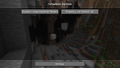 Ustawienia sieciowe.
 -
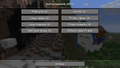 Dostosowywanie skórki.
 -
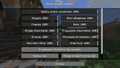 Opcje muzyki i dźwięku.
 -
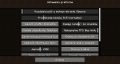 Ustawienia graficzne.
 -
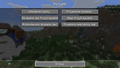 Sterowanie.
 -
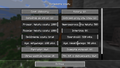 Ustawienia czatu.
 -
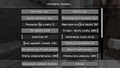 Ustawienia dostępu.
 -
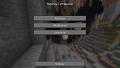 Autorzy i atrybucja.


