
Pomoc:Edytowanie
 |
Ten artykuł podpowie Ci, jak zacząć edytować i korzystać z szablonów. Dla stylów i sposobie użytkowania szablonów zobacz Pisanie artykułów. |
Edytowanie można rozpocząć na dwa sposoby. Dla początkujących zalecany jest edytor wizualny, natomiast dla bardziej zaawansowanych – edytor kodu źródłowego. Przycisk „Edytuj” znajdujący się na wstążce opcji uruchamia edytor wizualny, natomiast przycisk obok uruchamia edytor kodu źródłowego. Pamiętaj, że niestaranna lub nieodpowiednia zmiana może zostać usunięta!
Nagłówki
Każdy artykuł dzieli się na sekcje, które są opisane nagłówkami. Nagłówek najwyższego poziomu jest zarezerwowany dla tytułu całego artykułu i nie powinno się go stosować niżej. Najważniejsze sekcje opisuje się „nagłówkami rozdziału”, a podsekcje „nagłówkami podrozdziału”.
W edytorze wizualnym wybór poziomu nagłówka jest dostępny przez kliknięcie przycisku „Formatowanie akapitu” (domyślnie wyświetlającego „Akapit”). W edytorze kodu źródłowego nagłówki opisywane są znakiem równości =, a ich liczba określa poziom nagłówka: przykładowo, nagłówek rozdziału powyżej został stworzony jako == Nagłówki ==.
Linkowanie
Link to odwołanie do innej strony lub artykułu. Przykładem linku może być pomarańczowe warzywo, które odnosi się do artykułu marchewka. W treści artykułu warto umieszczać linki do powiązanych artykułów, ale nie należy przesadzać z ilością linków w danym artykule, szczególnie w obrębie jednego zdania. Unikaj też linków do dwóch różnych artykułów bez żadnej przerwy między nimi, czyli np. czegoś takiego:
Czytający może nie zrozumieć, że są to dwa osobne linki, i będzie szukał informacji o wioskach pustynnych w artykule Pustynia, co nie jest efektem, jaki chcemy osiągnąć.
Edytor wizualny
Aby utworzyć link, wpisz dwa otwierające kwadratowe nawiasy [[. Otworzy się okienko wyboru artykułu, do którego chcesz stworzyć link. Jako że język polski się (niestety) odmienia, często konieczna jest zmiana tekstu linku (np. aby podlinkować artykuł lina do słowa „linę”), co możesz zrobić za pomocą przycisku „Zmień tekst”.
Edytor kodu źródłowego
Aby zalinkować tekst wystarczy go wpisać w dwóch kwadratowych nawiasach, np. [[marchewka]], co w efekcie da marchewka. Aby stworzyć link, który ma inną nazwę niż nazwa artykułu, jak np. linę, należy również zamknąć nazwę artykułu w dwóch kwadratowych nawiasach, ale po tej nazwie należy dopisać znak | i potrzebną dodatkową nazwę. W ten sposób powstanie kod wyglądający tak: [[Lina|linę]].
Linkowany tekst może być zapisywany także obok linku, np. w Minecrafcie mamy wiele [[biom]]ów zostanie zalinkowane tak samo, jak w Minecrafcie mamy wiele [[biom|biomów]].
Szablony
Szablony to jeden z podstawowych elementów wiki. Są nimi między innymi receptury, tabelka „Historia” czy podstawowe informacje o przedmiocie/bloku/mobie. Poniżej przedstawiamy przykładowe użycie szablonu {{Grid/Crafting Table}}. Listę najczęściej używanych szablonów na wiki znajdziesz tutaj.
Stół rzemieślniczy
Aby stworzyć szablon receptury stołu rzemieślniczego w edytorze wizualnym, należy na wstążce edytora wybrać Wstaw, a następnie Szablon. W polu wyszukiwania szablonu wyszukać i załączyć: Grid/Crafting Table. Następnie we wybieraniu szczegółów szablonu wybierz te potrzebnie, według poniższego wzoru.
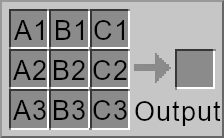
W odpowiednich miejscach wpisz odpowiednie elementy, np. dla pochodni będzie w B2 „Węgiel”, w B3 „Patyk”, zaś w polu Output wpisz „Pochodnia”. Otrzymasz:

|
||||
Taka receptura zawiera jednak jeden błąd, gdyż powinny powstać cztery, a nie jedna pochodnia. Można to łatwo naprawić zmieniając składnik w polu Output z „Pochodnia” na „Pochodnia,4”. Teraz receptura będzie wyglądała poprawnie.
|
|
4 | |||
Pliki
Inny z podstawowych elementów wiki. Obrazami możesz zilustrować artykuł, ale w niektórych przypadkach wstawia się również dźwięki lub filmy. Poniżej przedstawimy pokrótce używanie obrazów.
Dodawanie obrazów
Specjalną stroną przeznaczoną do dodawania plików jest Specjalna:Prześlij.
Jeśli korzystasz z edytora kodu źródłowego, najprostszym sposobem na dodanie pliku jest utworzenie linku do niego, na przykład tak: [[Plik:Przykładowy plik.png]], co w rezultacie da:

Link jest czerwony, ponieważ taki plik jeszcze nie istnieje. Kliknij link, a przejdziesz do strony dodawania pliku, podobnej do Specjalna:Prześlij, jednak tym razem automatycznie zostanie uzupełniona nazwa pliku.
Pamiętaj o wybraniu odpowiedniej licencji: wszystko, co pochodzi bezpośrednio z gry, powinno mieć licencję „Screenshot lub tekstura z Minecraft”. Jeśli nie jesteś pewien, jakiej licencji użyć, zostaw to pole puste, ktoś inny na pewno Ci pomoże i doda licencję. (Prawie na pewno.)
Parametry obrazów
Oprócz samego linku do pliku, możesz też zdefiniować inne jego parametry − wyśrodkowanie, rozmiar, ramkę i podpis.
Domyślnie obraz jest wyśrodkowany do lewej strony:
[[Plik:Wiki.png]]

ale może być umieszczony na środku:
[[Plik:Wiki.png|center]]
albo po prawej:
[[Plik:Wiki.png|right]]
Niestandardowy rozmiar pliku podaj w pikselach:
[[Plik:Wiki.png|32px]]
Jeśli ustawisz parametr thumb, utworzy się ramka wokół obrazu:
[[Plik:Wiki.png|thumb]]
Możesz wtedy też dodać podpis pod zdjęciem:
[[Plik:Wiki.png|thumb|To jest podpis.]]
Parametry można łączyć ze sobą.
[[Plik:Wiki.png|100px|center|thumb|To jest trochę dłuższy podpis.]]
Inne
Na wiki ważna jest standaryzacja. Jeśli nie jesteś pewien, jak coś opisać, najlepiej przekopiuj istniejący opis czegoś podobnego i zmień jedynie te elementy, które wymagają zmiany.
Liczby niecałkowite zapisuj z przecinkiem, a nie z kropką: Każdy złowieszczy skarbiec ma 7,5% szans, by upuścić ciężki rdzeń jako jeden z przedmiotów.
Staraj się również stosować polskie cudzysłowy, czyli „takie”, a nie domyślne cudzysłowy ASCII, czyli "takie". Polskie cudzysłowy co prawda nie występują na typowej klawiaturze, ale można je łatwo przekopiować i wkleić do artykułu. Można je również wstawić z poziomu obu edytorów (wizualny: przycisk ze znakiem Ω, sekcja „Symbole”; kod źródłowy: przycisk „Znaki specjalne”, sekcja „Symbole”).
| Pomoc | |
|---|---|
| Podstawowe strony | |