Muokatun kartan asennus – minecraft.fandom.com
Muokatun kartan asennus Windows-käyttöjärjestelmällä:[]
Tämä ohje edellyttää, että tietokoneeseen on asennettu WinRAR -ohjelma.
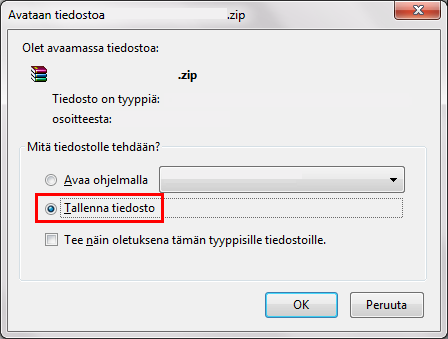
Kun olet painanut "Download"- eli lataa-painiketta haluamasi kartan kohdalla nettisivulla, avautuu seuraava ikkuna:
Paina Tallenna tiedosto -valinta aktiiviseksi ja paina sitten OK.
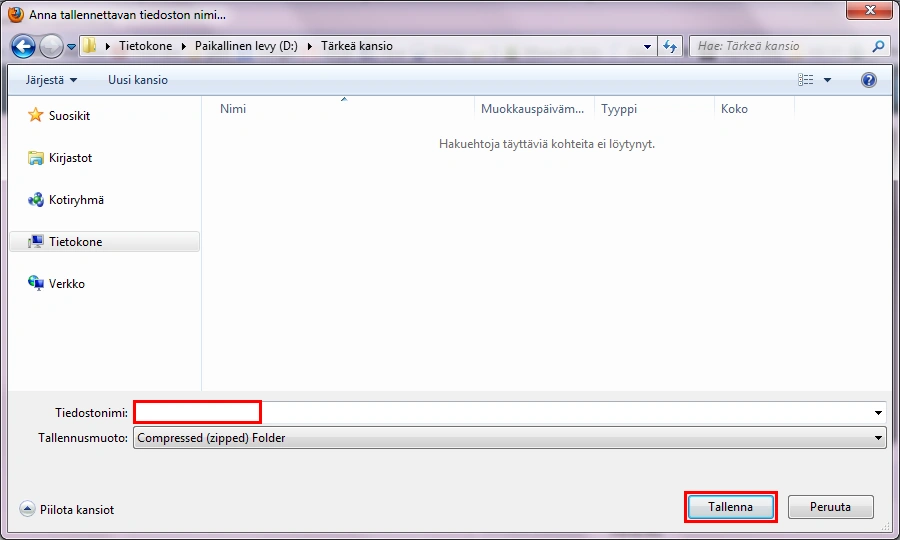
Esiin tulee seuraava ikkuna. Anna .zip-tiedostolle nimi ja paina tallenna.
Tallenna tiedosto paikkaan, josta löydät sen!
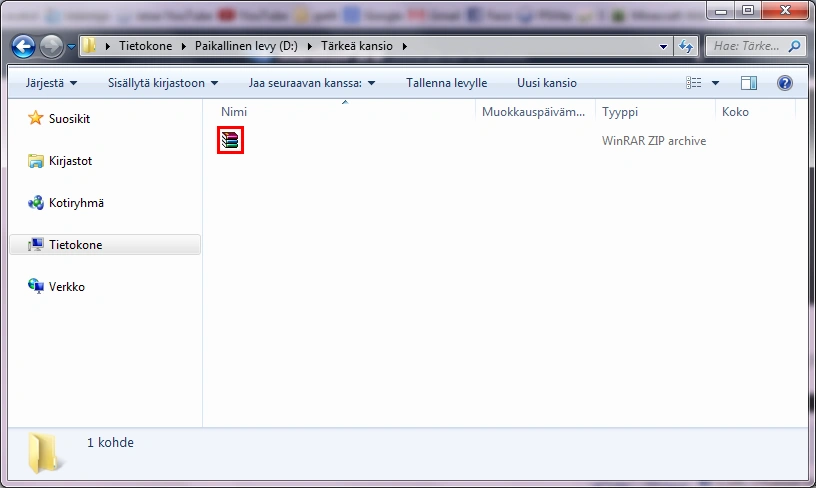
Etsi kansio, johon tallensit tiedoston. Tiedoston pitäisi olla .zip-tiedosto.
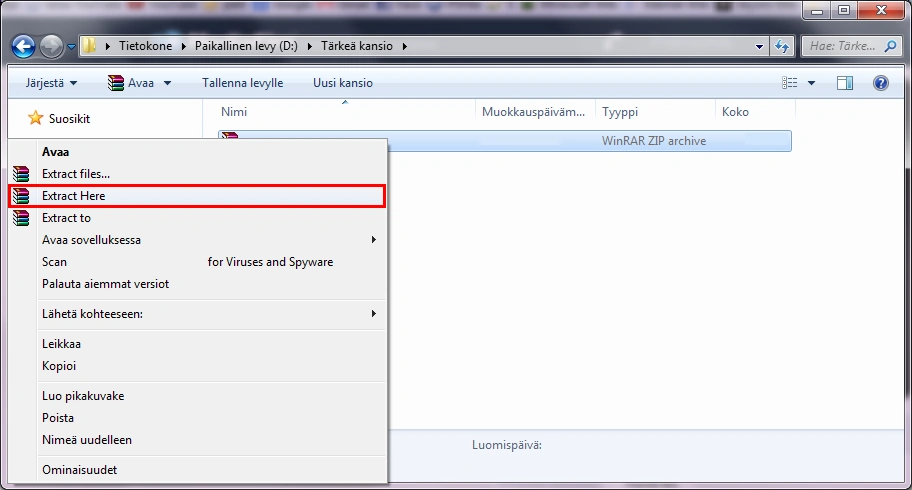
Avaa tiedoston lisävalikko siirtämällä osoitin tiedoston päälle ja painamalla oikeaa painiketta. Näkyviin tulee lisävalikko. Paina lisävalikosta Extract here -painiketta.
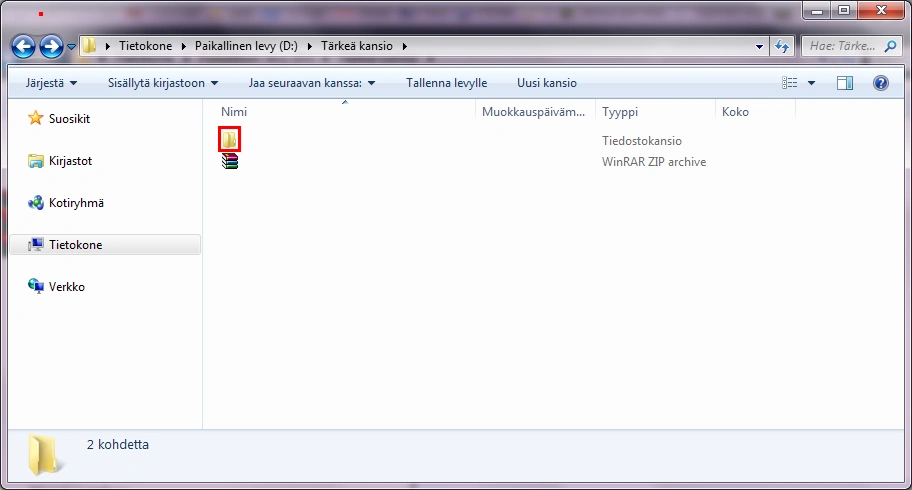
.zip-tiedoston viereen ilmestyy kansio.
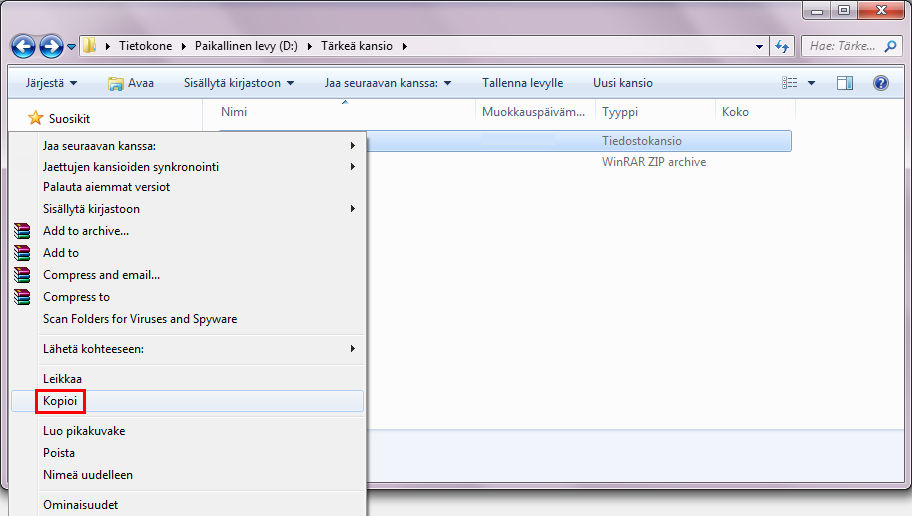
Ota kansion lisävalikko esiin ja paina siitä kopioi-painiketta.
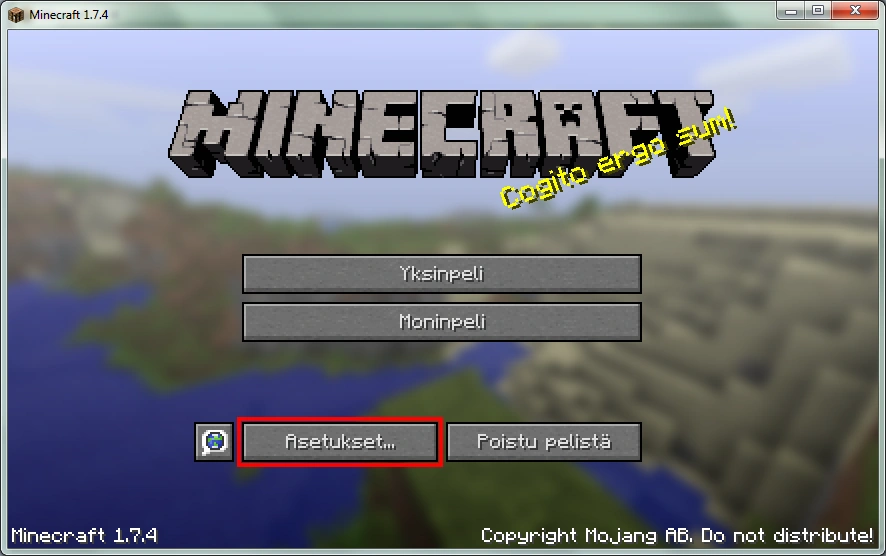
Käynnistä Minecraft. Paina päävalikosta Asetukset-painiketta ja sitten Resurssipaketit-painiketta.
Valitse resurssipaketti-ikkunassa paina Avaa resurssipakettikansio-painiketta.
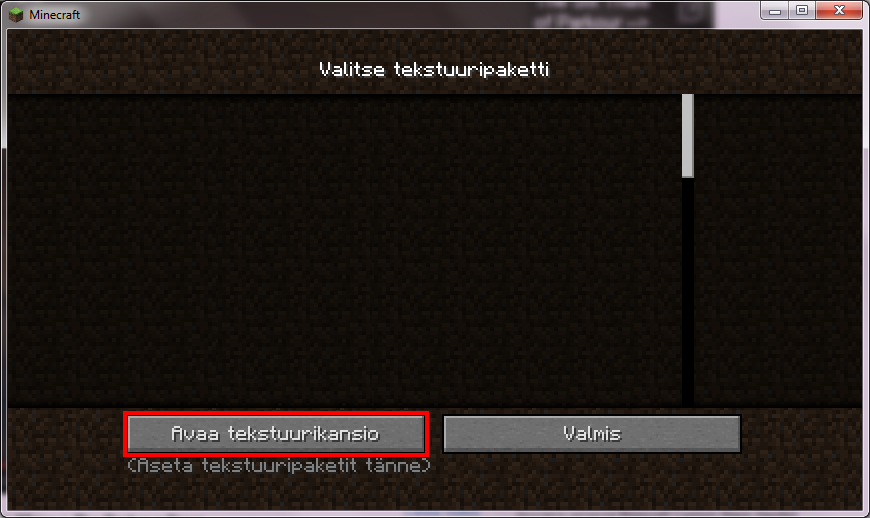
Resurssipakettikansio avautuu. Paina resurssipakettikansion ylälaidasta .minecraft-painiketta.
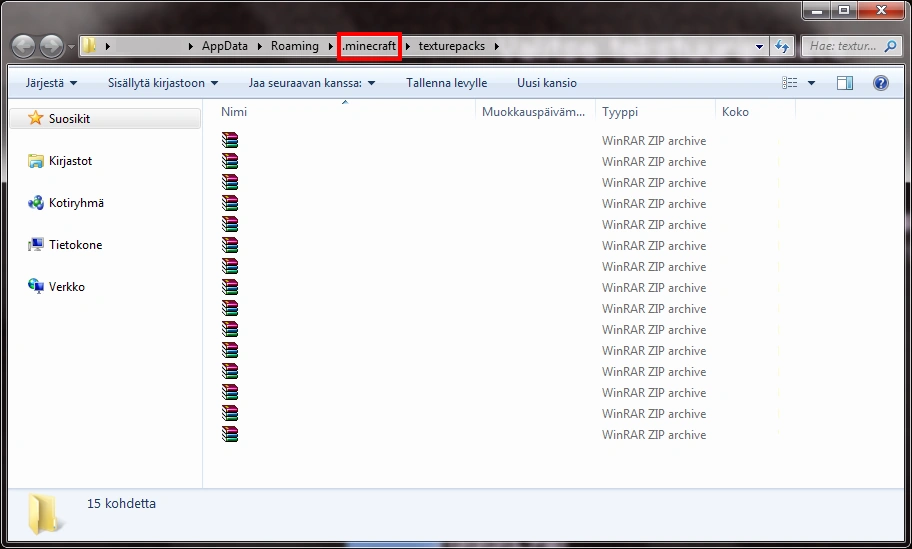
Olet nyt .minecraft-kansiossa. Avaa saves-kansio.
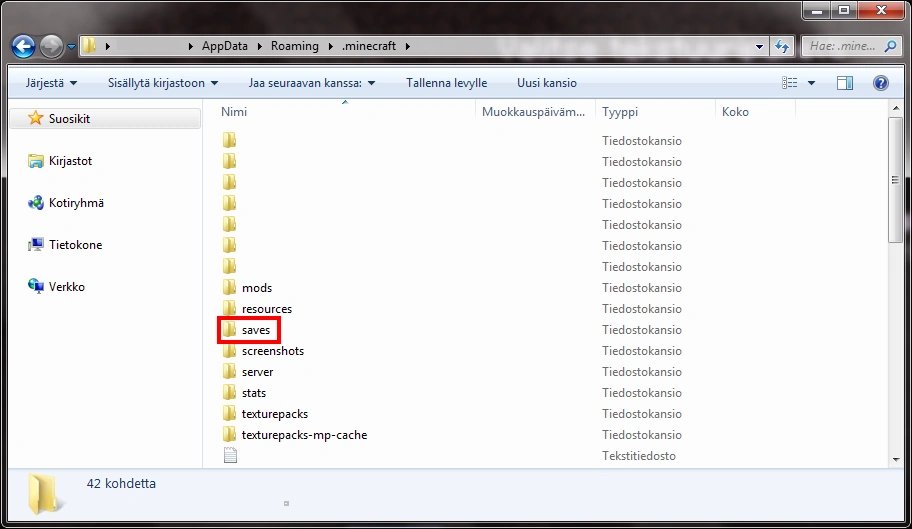
Avaa lisävalikko ja paina liitä-painiketta.
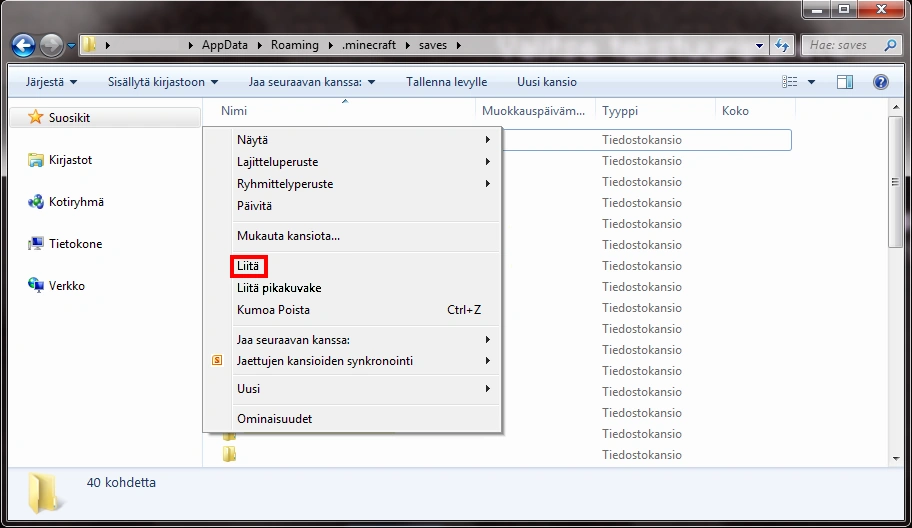
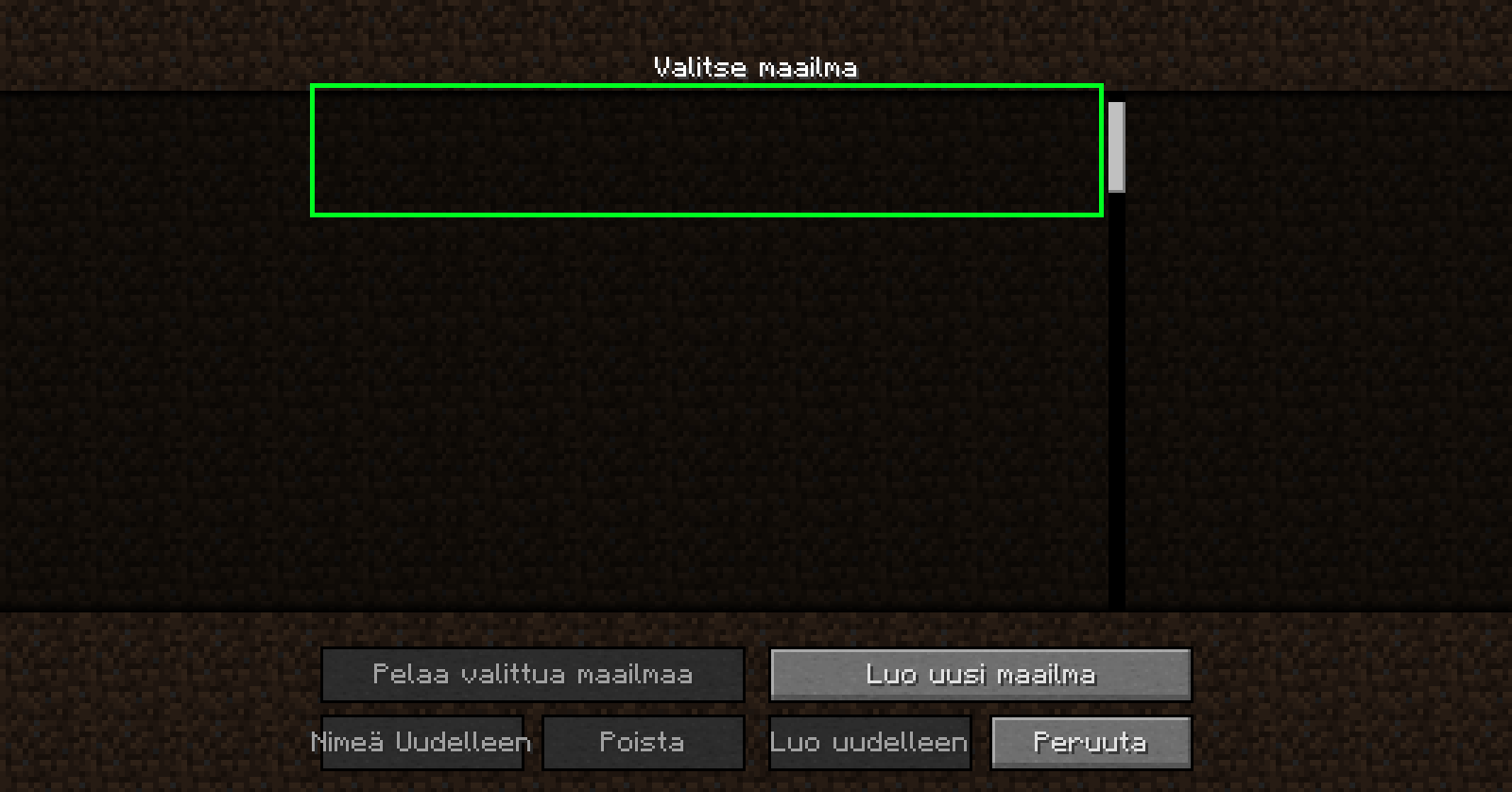
Karttasi tiedostokansio on nyt saves-kansiossa. Voit nyt löytää kartan nimen Yksinpeli-painikkeen takaa, Valitse maailma-ikkunasta.